ケーブルか、電波か——ゲームプランナーのためのネットワーク入門②
同じ部屋で遊ぶための土台
本体を持ち寄って対戦する。会場に機材を並べて大会を開く。同じ「近くで遊ぶ」でも、つなぎ方によって、準備する物と遊べる人数は変わる。
第1回「『通信エラー』は、どの層の話か」では、通信を5段の地図で整理した。今回は、その下側にある 物理層とデータリンク層 を扱う。物理層はケーブルや電波で信号を運ぶ役割、データリンク層は直接つながる機器の間でデータを受け渡す役割である。
インターネットを使わずに遊ぶ場合にも、この土台は必要だ。電波が届くことと、ゲームの部屋へ参加できることの間には、いくつもの条件がある。
今回の判断軸は、 ケーブルか電波か、アクセスポイントを挟むかによって、台数・安定性・場所の条件が変わる ことである。その違いを、仕様書に書ける形まで見ていこう。
線は機器ごとの通り道、電波は空間を分け合う
LAN(Local Area Network)は、家庭や会場など、限られた範囲の機器をつなぐネットワークである。有線LANでよく使うEthernetは、ケーブルを通じて機器をつなぐ通信規格の総称だ。
たとえば、より対線は、内部の銅線を対にしてより合わせたケーブルである。身近なLANケーブルがこれに当たり、1000BASE-Tは、より対線で毎秒1ギガビットの通信を行うEthernetの規格である。IPA(Information-technology Promotion Agency、情報処理推進機構)の基本情報技術者試験シラバスにも、より対線や1000BASE-Tが用語として載っている。[1]
現在よく使う構成では、各機器からスイッチングハブへケーブルを1本ずつつなぐ。スイッチングハブは、受け取ったデータを宛先に応じた接続口へ送る機器である。機器とハブの間には、それぞれ専用の通り道ができる。ケーブルが届く範囲や接続口の数が、配置の条件になる。
一方、Wi-Fiによる無線LANは、同じ空間の電波を分け合う。同じ周波数の範囲を使う機器が増えれば、送信の順番を待つ場面も増える。ケーブルを引く手間が減る代わりに、周囲の利用状況や置き場所が通信に関わってくる。
衝突への対処も違う
複数の機器が同じ伝送路へ同時に送信し、データを正しく受け取れなくなることを衝突という。IPAのシラバスには、その制御方式としてCSMA/CD(Carrier Sense Multiple Access with Collision Detection)とCSMA/CA(Carrier Sense Multiple Access with Collision Avoidance)が挙げられている。[1]
CSMA/CDは、伝送路の空きを確かめて送り、衝突を検出したら送り直す方式だ。昔の共有型Ethernetで使われた。現在一般的な、スイッチと各機器が全二重でつながる構成では、送信と受信を同時に行え、CSMA/CDは使わない。[2]
無線LANのCSMA/CAは、送る前に空きを確かめ、待ち時間を設けて衝突を避ける方式である。プランナーの出発点としては、 無線は、送る前に空きを確かめて譲り合う と捉えるとよい。
電波が届く場所にも条件がある
総務省の「ローカル5G等入門用資料」は、2.4GHz(ギガヘルツ)帯について、対応機器が多く、障害物に強く遠くまで届く一方、電波どうしが干渉しやすいと整理している。ここでいう干渉は、ほかの機器の電波が通信を妨げることである。[3] 壁越しに必ず届くという保証ではなく、周囲の環境を含めた特徴だ。
ゲームに身近な例として、任天堂は無線コントローラーが使えない場合、電子レンジやコードレス電話などから場所を変えることや、金属製ラックの中にある本体を外へ出すことを案内している。[4] これはコントローラー向けの案内だが、「無線を使うなら、本体の配置や周囲の機器も考える」という視点は、会場づくりにも役立つ。
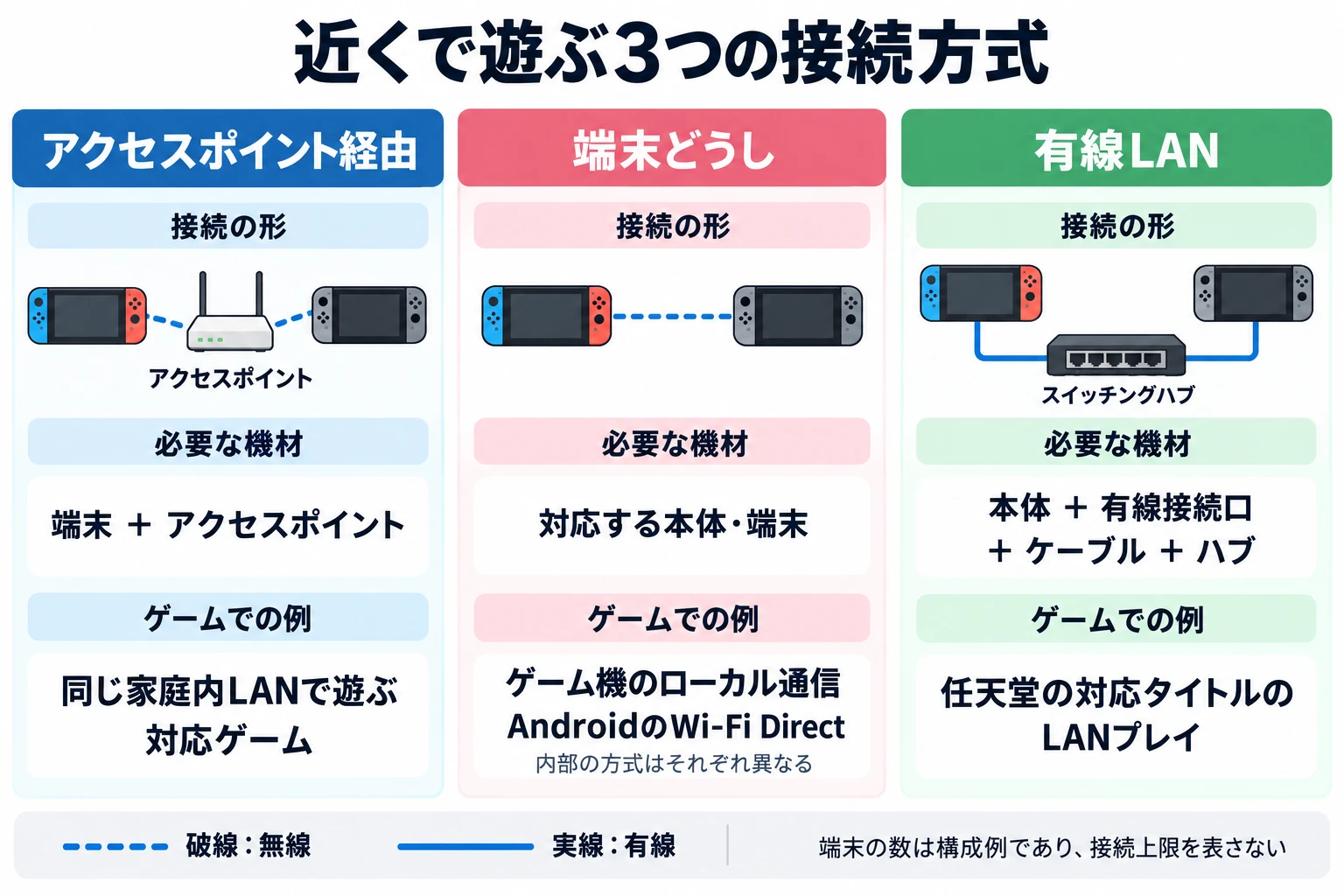
近くで遊ぶ3つのつなぎ方
つなぎ方は、大きく3つに分けられる。ここでは接続の形を整理し、ゲーム内で誰が部屋を作り、対戦の進行を管理するかとは分けて考える。
① アクセスポイントを経由する
アクセスポイントは、無線の端末をネットワークへつなぐ中継点である。家庭の無線ルーターは、この機能を持つ身近な機器だ。
各端末が同じアクセスポイントを経由して、同じLANへ入る。たとえば、同じ家庭内ネットワークに接続したスマホどうしで、その方式に対応するゲームを遊ぶ構成である。アクセスポイントを使うことと、インターネットへ出ることは別の条件だ。ゲーム側が外部の認証やサーバーを必要とするかも、別途確認する必要がある。
② 外部のアクセスポイントを挟まずにつなぐ
ゲーム機のローカル通信のように、近くの本体どうしで通信する形である。持ち寄った場で始めやすく、家庭の無線ルーターへの接続設定を省ける。
スマホの例には、AndroidのWi-Fi Directがある。P2P(Peer-to-Peer)は端末どうしが対等な立場で通信する形を指し、Androidの公式資料は、外部のアクセスポイントを介さずWi-Fiで接続するWi-Fi Directの用途に、マルチプレイヤーゲームを挙げている。[5] これはスマホの例であり、ゲーム機のローカル通信の内部方式を示すものではない。
iOSには、近くの端末の発見と通信を扱う開発用の仕組み、Multipeer Connectivityがある。下回りには、アクセスポイント経由のWi-Fi、端末間のWi-Fi、BluetoothのPAN(Personal Area Network、個人の周辺機器を結ぶネットワーク)を使う。[6] つまり、この仕組みは①と②にまたがる。Appleの現行資料では非推奨となっているため、新規開発で採用する仕組みは開発担当と確認したい。ここで押さえたいのは、「近くの相手と通信する」という同じ機能を、複数のつなぎ方で実現できることだ。
③ LANケーブルとスイッチングハブでつなぐ
各本体からLANケーブルを引き、スイッチングハブ、または有線ルーターのLAN側の接続口へ集める。任天堂の一部タイトルが備える「LANプレイ」が、この形の例である。
電波の混雑を避けられる一方、本体の有線接続口、ケーブル、電源、機器を置く場所が必要になる。通信経路を有線にしても、無線コントローラーなど、会場に残る無線機器の条件は別に考える。
携帯ゲーム機のローカル無線が育てた遊び方は、「家庭用ゲーム機とオンライン環境の歴史」と、『モンスターハンターポータブル 3rd』の持ち寄り協力文化を扱った記事に譲る。ここからは、その場を準備するために仕様を読む。
任天堂の「LANプレイ」を読む
台数と人数を分けて数える
『マリオカート8 デラックス』は、無線のローカル通信と有線のLANプレイで、参加上限が異なる。公式サポートの内容を整理すると、次のようになる。[7][8]
| 接続方式 | 本体の台数 | 全体の最大人数 | 本体1台からの参加人数 |
|---|---|---|---|
| 無線のローカル通信 | 4〜8台を持ち寄ると最大8人で遊べる | 8人 | 1〜2人 |
| 有線のLANプレイ | 最大12台 | 12人 | 1〜2人。2人で参加する本体があっても全体は最大12人 |
ここでの「4〜8台」は、最大8人で遊ぶ場合の本体数である。少人数で遊ぶ場合の最低台数を示しているわけではない。
仕様書に「最大12台」と書くだけでは足りない。 本体の接続上限、本体1台の参加人数、全体の参加人数 を分けておく必要がある。本体を増やすことと、画面を分け合う人数を増やすことは、異なる準備につながる。
『スプラトゥーン2』『スプラトゥーン3』のLANプレイは、最大10台を接続できる。そのうち対戦に参加するのは8台・8人で、残り2台は観戦用だ。[9][10] Game Informerは2017年、この接続と観戦機能を、オフライン大会を開くためのものとして報じた。[11] 対戦者の席に加えて、観戦用の本体やモニターの置き場を考えられる仕様である。
一方、『スプラトゥーン レイダース』は、ローカル通信もLANプレイ(4台)も最大4人である。[12][13] 人数は接続方式とタイトルの仕様を組み合わせて決まる 。有線にすれば人数が必ず増える、という規則はない。『マリオカート8 デラックス』で上限が異なる理由も、接続方式の特徴だけから断定することはできない。
切り替え操作には作品ごとの差がある
LANプレイへの切り替えは、通常のメニューを選ぶだけではなく、特定のボタン操作で行う。
| タイトル | 操作する場所 | LANプレイへ切り替える操作 |
|---|---|---|
| マリオカート8 デラックス | タイトルメニュー | L+Rを押しながらLスティックを押し込む |
| スプラトゥーン2 | イカッチャ | Lスティックを押し込みながらL+Rを3秒間長押し |
| スプラトゥーン3 | イカッチャ | Lスティックを押し込みながらZL+ZRを3秒間長押し |
| スプラトゥーン レイダース | アジト船の端末で通信方式を選ぶ画面 | L+R+Lスティック押し込みを3秒間長押し |
操作はそれぞれの公式サポートによる。[8][9][10][13]
機材をそろえ、こうした操作を共有して使う点から、編者はLANプレイを、参加者が日常的に選ぶ機能よりも、 大会や集まりの場を準備する人に向いた機能 と読んでいる。これは機能の使われ方についての解釈であり、隠し操作にした理由として任天堂が説明したものではない。
同じ有線でも、必要な機材が変わる
初代Nintendo Switchのドックには有線LAN端子がなく、USB(Universal Serial Bus、周辺機器を接続する規格)の有線LANアダプターを追加する。有機ELモデルとNintendo Switch 2に付属するドックは、有線LAN端子を内蔵している。[14]
また、任天堂の有線インターネット接続の案内では、Nintendo Switch Liteにはホリ製のUSBハブが必要とされている。[15] これは本体の接続方法の話であり、各ゲームのLANプレイで対応する本体や表示方法は、タイトルごとの手順で確認する必要がある。
『マリオカート8 デラックス』の公式LANプレイ手順は、本体ごとにソフト、ドック、ACアダプター、HDMIケーブル、必要に応じたUSB有線LANアダプター、LANケーブル、テレビまたはモニターを挙げる。HDMI(High-Definition Multimedia Interface)は映像と音声を送る接続規格だ。加えて有線ルーターが必要で、台数によってはスイッチングハブも必要になる。[8]
「本体を12台持ってくる」という手配は、会場を完成させる手配の一部である。映像を出す先と電源まで、本体ごとに数える必要がある。
ケーブルがつながってからも条件がある
LANプレイでは、参加者全員のソフトのバージョンをそろえる必要がある。『スプラトゥーン3』では、LANプレイ自体に更新データVer.1.1.0以上という条件もある。[8][10]
これは第1回の地図へ戻る例だ。ケーブルでつながり、下の層でデータを運べることは、遊ぶための土台になる。そのうえで、上の層にあるゲーム側の参加条件も満たさなければならない。接続失敗の案内を「ケーブルを確認してください」だけで済ませると、バージョンの違いには対処できない。
仕様書には、接続方式ごとの条件を書く
仕様書では、「ローカル対戦に対応」とひとまとめにせず、方式ごとに条件をそろえて書くと、画面・開発・会場運営の相談がしやすくなる。
- 人数と役割:接続できる本体の上限、本体1台から参加する人数、全体の最大人数、観戦枠の有無。
- 接続と機材:アクセスポイントを使うか、有線か。対応する本体、ドック、アダプター、ハブ、ケーブル、モニターと電源の必要数。
- ソフトの条件:必要な更新データ、バージョンをそろえる範囲、そろっていない場合の表示と更新の案内。
- 開始までの操作:接続方式の選択、部屋の作成と参加、切り替え操作を誰が行うか。
- 失敗したときの案内:確認できた状態と、次に試す行動。
たとえば、次の表は 架空のゲームの仕様例 である。実在するタイトルの上限や動作を示すものではない。
| 方式 | 設定・参加の流れ | 最大本体数/人数 | 本体1台の人数 | 事前条件 |
|---|---|---|---|---|
| アクセスポイント経由 | 同じLANに接続して「部屋を探す」 | 4台/4人 | 1人 | 対応アクセスポイント、全員同じソフトバージョン |
| 本体間の無線 | 「近くの人と遊ぶ」で部屋を作る・探す | 4台/4人 | 1人 | 対応本体を持ち寄る、全員同じソフトバージョン |
| 有線LAN | 有線接続後に「会場で遊ぶ」を選ぶ | 8台/8人 | 1人 | 指定機材・モニター・電源、全員同じソフトバージョン |
無線のローカル通信に失敗したときは、本体を近づける、障害物を避ける、電波を出す機器から離す、といった案内を候補にできる。採用する文言と順序は、対象機種の公式案内と実機での検証に合わせる。原因が分からない段階で「電波が弱いため失敗しました」と断定するより、「本体どうしを近づけて、もう一度お試しください」のように、次の行動を示す方が案内しやすい。
イベントで有線を使うなら、接続口の数や配線経路、モニター、電源を会場の手配に含める。体験ビルドの準備と運用については、「展示会・イベント向け体験ビルド制作の実務ガイド」も参照してほしい。
次回は、家の外の相手へ
近くで遊ぶ通信では、ケーブルか電波か、アクセスポイントを使うかという選択が、人数・機材・置き場所の条件につながる。そこへソフトの条件を重ねると、実際に遊べる場を準備できる。
次回の第3回は「IP・NAT・ポート」である。同じ部屋の機器どうしから、家の外の相手へ。宛先を示すIP(Internet Protocol)、アドレスを変換するNAT(Network Address Translation)、通信の窓口を区別するポート番号を使い、経路と接続条件の話を広げていく。
References
1. IPA「基本情報技術者試験(レベル2)シラバス Ver.9.2」 — IPA、2026年1月8日掲載。中分類「ネットワーク」を参照。
2. Cisco「Troubleshooting Ethernet」 — Cisco、日付記載なし(2026年11月1日参照)。全二重通信ではCSMA/CDを使わない旨を参照。
3. 総務省「ローカル5G等入門用資料」 — 総務省、日付記載なし(2026年11月1日参照)。2.4GHz帯の特徴を参照。
4. 任天堂「【Switch 2 / Switch】無線で接続しているコントローラーが使えません。」 — 任天堂サポート、日付記載なし(2026年11月1日参照)。
5. Android Developers「Wi-Fi Direct (P2P) overview」 — Android Developers、日付記載なし(2026年11月1日参照)。
6. Apple「Multipeer Connectivity」 — Apple Developer Documentation、日付記載なし(2026年11月1日参照)。iOSの下回りの通信手段と非推奨の表示を参照。
7. 任天堂「【マリオカート8 デラックス】「ローカル通信」では、どのように遊ぶことができますか?」 — 任天堂サポート、日付記載なし(2026年11月1日参照)。
8. 任天堂「【マリオカート8 デラックス】LANプレイのやり方を知りたい。」 — 任天堂サポート、日付記載なし(2026年11月1日参照)。
9. 任天堂「【スプラトゥーン2】LANプレイのやり方を知りたい。」 — 任天堂サポート、日付記載なし(2026年11月1日参照)。
10. 任天堂「【スプラトゥーン3】LANプレイのやり方を知りたい。」 — 任天堂サポート、日付記載なし(2026年11月1日参照)。
11. Suriel Vazquez「Splatoon 2 Will Have Spectator, Offline Tournament Modes」 — Game Informer、2017年2月11日。Nintendo of Americaの当時のTwitter投稿を情報源とする報道。
12. 任天堂「【スプラトゥーン レイダース】ゲーム機本体を持ち寄って、ローカル通信で遊ぶ方法を知りたい。」 — 任天堂サポート、日付記載なし(2026年11月1日参照)。
13. 任天堂「【スプラトゥーン レイダース】LANプレイのやり方を知りたい。」 — 任天堂サポート、日付記載なし(2026年11月1日参照)。
14. 任天堂「【Switch】市販のUSB有線LANアダプターは使用できますか?」 — 任天堂サポート、日付記載なし(2026年11月1日参照)。
15. 任天堂「【Switch】インターネットには「無線」で接続できますか?「有線」で接続できますか?」 — 任天堂サポート、日付記載なし(2026年11月1日参照)。
この文書は、Perplexity、Claude、ChatGPT の3つのAIの支援を受けて著述されたものです。引用画像を除き、MIT License にて提供されています。